
Osnovna razlaga glavnega menija
1. Kaj omogoča glavni meni
Glavni meni omogoča dostop do vseh funkcionalnosti aplikacije, ki so na voljo vašemu uporabniškemu računu.
Prikazane možnosti se lahko med uporabniki razlikujejo. Vsak uporabnik vidi samo sklope, za katere ima ustrezne pravice in ki so v podjetju omogočeni.
2. Kje najdete glavni meni
Na računalniku je glavni meni praviloma prikazan ob strani zaslona.
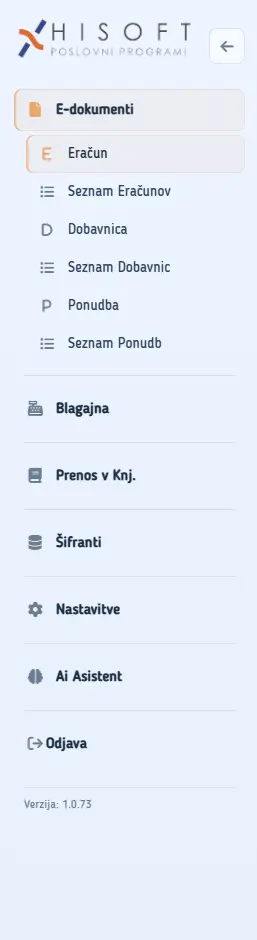
Na telefonu ali tablici ga odprete s klikom na ikono menija v zgornjem delu zaslona. Po izbiri želene možnosti se meni lahko samodejno zapre, da ostane več prostora za delo.
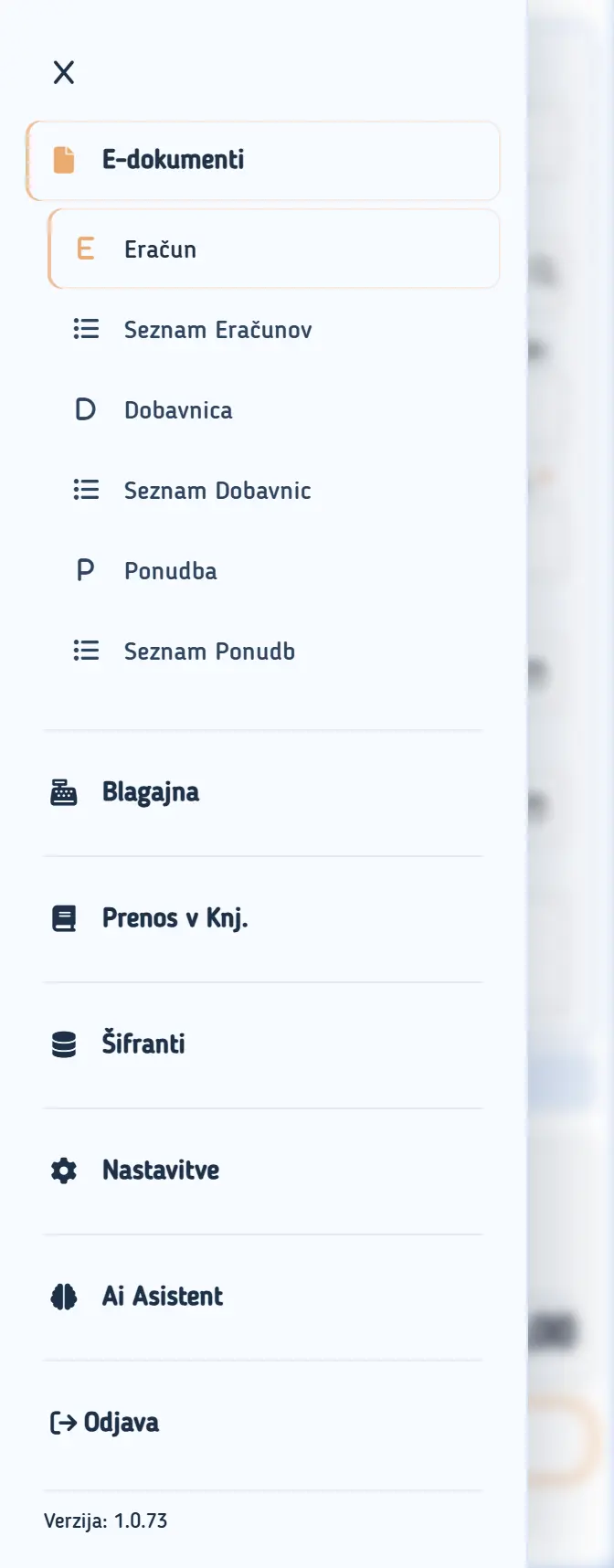
3. Glavni sklopi menija
E-dokumenti
V tem sklopu lahko dostopate do poslovnih dokumentov, kot so:
- e-računi,
- ponudbe,
- dobavnice,
- seznami shranjenih dokumentov.
Prikazane možnosti so odvisne od funkcionalnosti, ki jih uporablja vaše podjetje.
Blagajna
Ta sklop je namenjen izdajanju in pregledovanju davčno potrjenih računov.
V njem so lahko na voljo:
- Hitra blagajna,
- Touch blagajna,
- seznam računov,
- rekapitulacija,
- različna poročila in pregledi.
Uporabnik lahko vidi samo hitro blagajno, samo touch blagajno ali obe možnosti.
Prenos v Knj.
Ta sklop je namenjen prenosu pripravljenih dokumentov v računovodstvo.
Prikazan je uporabnikom, ki imajo omogočeno delo z e-dokumenti ali blagajno.
Šifranti
Šifranti vsebujejo podatke, ki jih uporabljate pri pripravi dokumentov in izdaji računov.
Med njimi so lahko:
- blago in storitve,
- stranke,
- grupe in podgrupe blaga,
- davki,
- merske enote,
- blagajniki,
- mize pri gostinskem načinu dela.
Podatke v šifrantih je mogoče pregledovati, dodajati in urejati, če imate za to ustrezne pravice.
Nastavitve
V nastavitvah lahko urejate podatke in možnosti, povezane z uporabo aplikacije.
Med njimi so lahko:
- Nastavitve Profila,
- sprememba gesla,
- Nastavitve Programa,
- Nastavitve Tiskalnika,
- nastavitve blagajne,
- Nastavitve Knjigovodstva,
- Nastavitve e-pošte,
- sinhronizacija.
Nekatere spremembe vplivajo samo na vaš uporabniški račun, druge pa na vse uporabnike istega podjetja.
Dodatne možnosti
Glede na pravice uporabnika so lahko v glavnem meniju prikazane tudi:
- AI Asistent,
- Admin za pooblaščene uporabnike,
- Pregled prometa za uporabnike z ustreznim dovoljenjem.
Odjava
Na dnu glavnega menija je možnost Odjava, s katero varno zaključite delo v aplikaciji.
4. Uporaba menija
- Odprite glavni meni.
- Kliknite želeni glavni sklop, na primer E-dokumenti.
- Če se prikažejo dodatne možnosti, izberite želeno funkcionalnost.
- Odpre se izbrani zaslon.
- Za vrnitev na drug del aplikacije ponovno odprite meni in izberite novo možnost.
Na nekaterih zaslonih je na voljo tudi puščica za vrnitev na prejšnji seznam.
5. Pomembna opozorila
- Meni se lahko razlikuje glede na pravice uporabnika in vključene funkcionalnosti podjetja.
- Če določene možnosti ne vidite, to še ne pomeni, da je v aplikaciji ni. Morda zanjo nimate ustreznega dostopa.
- Preden zapustite obrazec, shranite vnesene podatke.
- Pri uporabi gumba Nazaj v brskalniku se lahko vrnete na prejšnjo stran, vendar neshranjene spremembe praviloma niso ohranjene.
- Administratorske možnosti so prikazane samo pooblaščenim uporabnikom.
6. Pogoste težave
Ne vidim določene možnosti v meniju
Najverjetneje nimate dodeljene ustrezne pravice ali pa vaše podjetje te funkcionalnosti ne uporablja. Obrnite se na skrbnika aplikacije.
Meni na telefonu ni prikazan
Kliknite ikono menija v zgornjem delu zaslona.
Po kliku na možnost se prikaže obvestilo o manjkajočem dostopu
Vaš uporabniški račun nima potrebne pravice. Za ureditev dostopa se obrnite na skrbnika.
Ne vem, v katerem sklopu je želena funkcionalnost
Dokumente poiščite v sklopu E-dokumenti, izdajo gotovinskih računov v sklopu Blagajna, prenos dokumentov v računovodstvo v sklopu Prenos v Knj., podatke o artiklih in strankah v sklopu Šifranti, osebne in programske možnosti pa v sklopu Nastavitve.
Uporabljena poglavja dokumentacije: E-dokumenti, Davčna blagajna, Šifranti in Nastavitve.