
Prijava in odjava
1. Kaj omogoča ta funkcionalnost
Prijava omogoča varen dostop do aplikacije NeoBiz. Po prijavi so uporabniku prikazane samo funkcionalnosti, za katere ima dodeljene pravice.
Z odjavo varno zaključite delo in preprečite, da bi druga oseba uporabljala aplikacijo z vašim uporabniškim računom.
2. Preden začnete
Za prijavo potrebujete:
- dostop do interneta,
- podatke za prijavo, ki ste jih prejeli od skrbnika,
- aktiven uporabniški račun.
Svojih prijavnih podatkov ne posredujte drugim osebam.
3. Prijava v aplikacijo
- V spletnem brskalniku odprite neobiz.si
- Kliknite gumb z napisom »Prijava«.
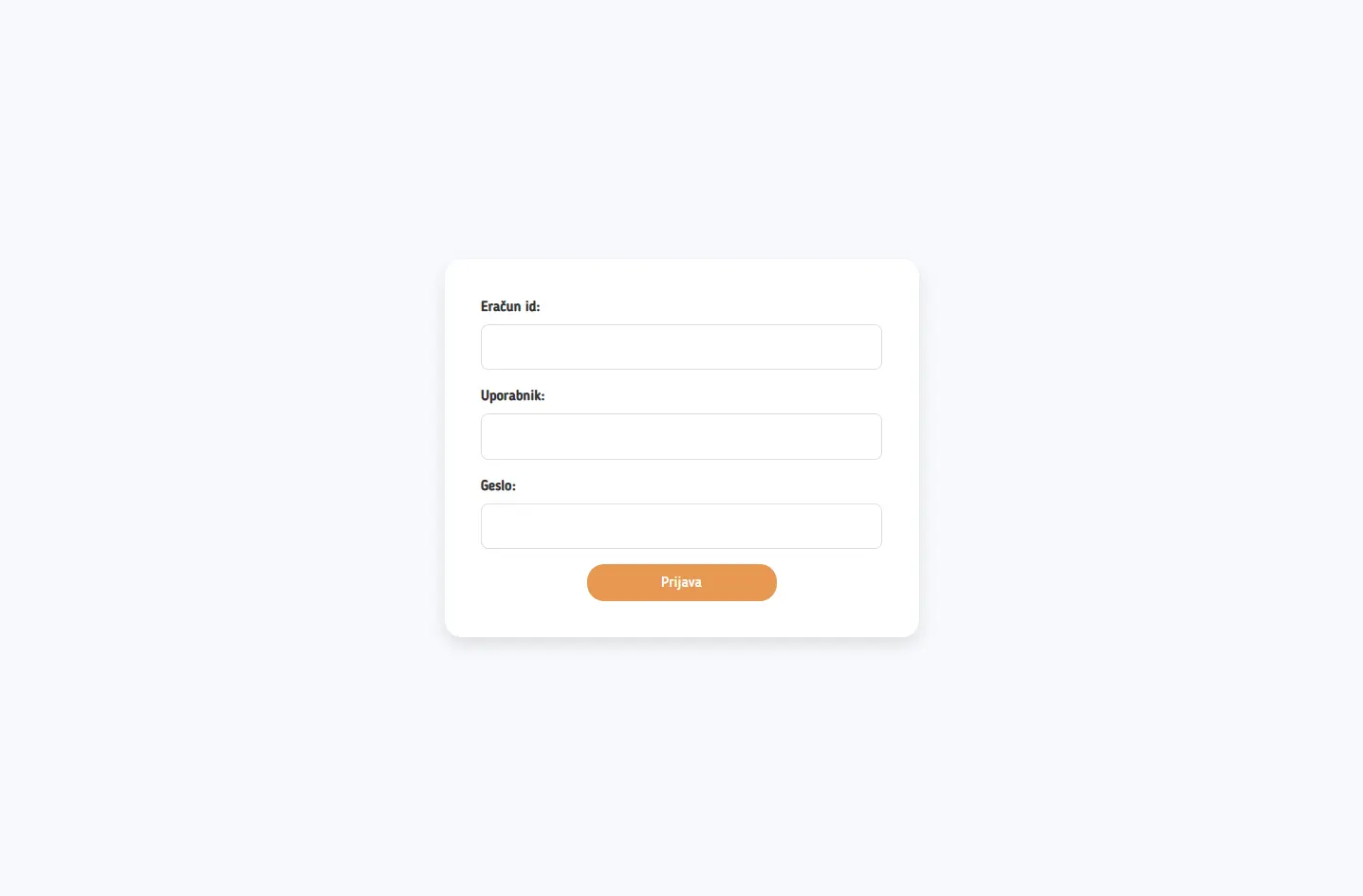
- Odpre se obrazec za prijavo.
- Vnesite zahtevane prijavne podatke.
- Preverite, ali so podatki pravilno vpisani.
- Kliknite »Prijava«.
- Po uspešni prijavi se odpre začetna stran aplikacije.
Funkcionalnosti, ki jih vidite v meniju, so odvisne od pravic, dodeljenih vašemu uporabniškemu računu.
4. Odjava iz aplikacije
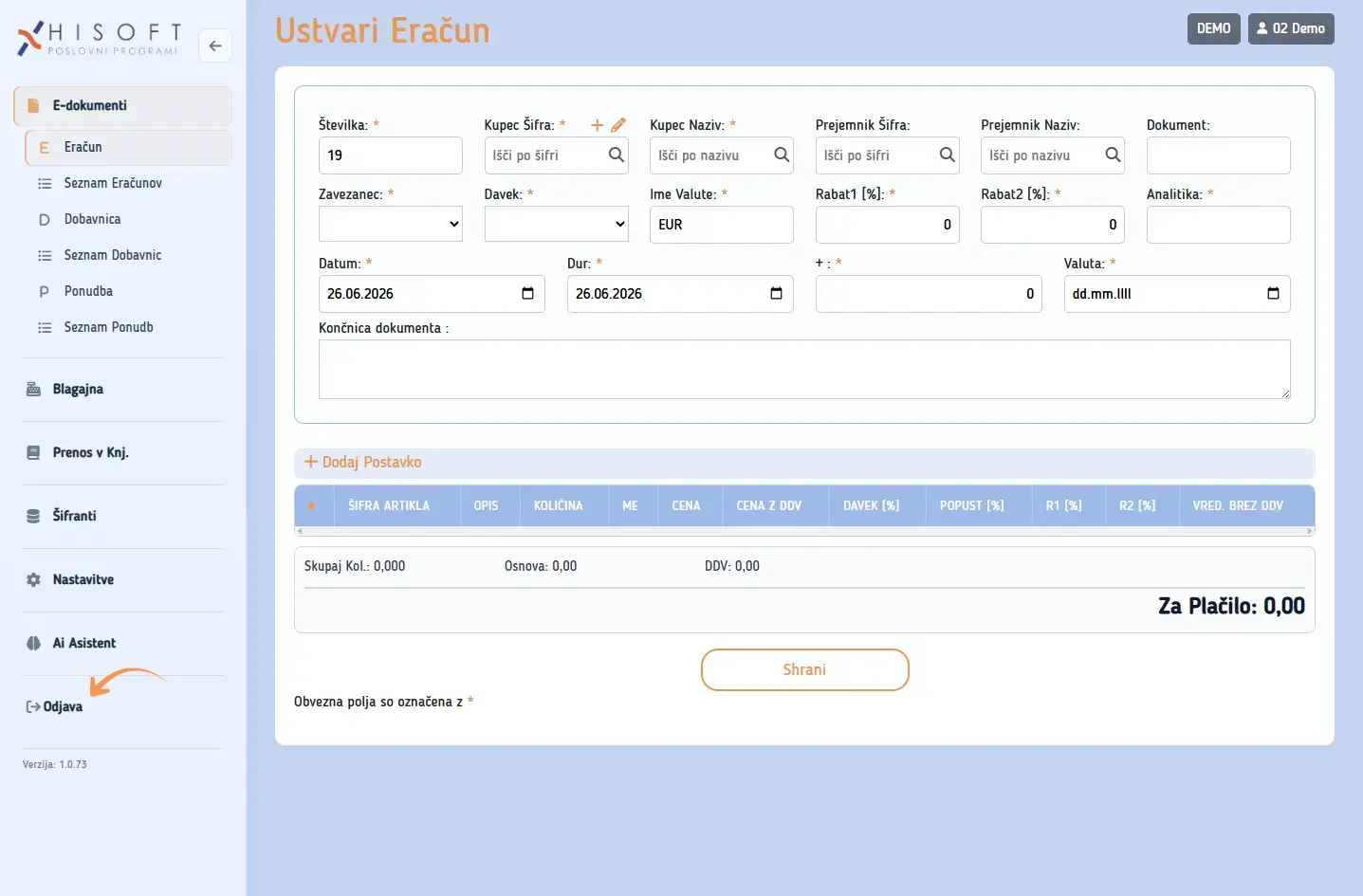
- Odprite uporabniški meni.
- V levem stranskem meniju kliknite »Odjava«.
Po odjavi se ponovno prikaže prijavna stran.
Po odjavi se ponastavijo tudi nekatere začasne izbire, na primer trenutno izbrani blagajnik.
5. Pomembna opozorila
- Po končanem delu se vedno odjavite, zlasti na računalniku, ki ga uporablja več oseb.
- Brskalnika ne zaprite kot nadomestilo za odjavo. Vedno uporabite možnost »Odjava«.
- Vsak uporabnik naj uporablja svoj uporabniški račun.
- Gesla ne shranjujte na vidnem mestu in ga ne pošiljajte po e-pošti ali sporočilih.
- Pred odjavo zaključite ali shranite dokument, ki ga trenutno pripravljate.
- Če se po spremembi nastavitev prikaže zahteva za ponovno prijavo, se odjavite in nato ponovno prijavite.
6. Pogoste težave
Prijava ni uspešna
Preverite:
- ali ste pravilno vnesli vse prijavne podatke,
- ali je vključena tipka Caps Lock,
- ali ste pomotoma vnesli presledek pred ali za uporabniškim imenom oziroma geslom,
- ali internetna povezava deluje.
Če prijava še vedno ni uspešna, se obrnite na skrbnika aplikacije.
Aplikacija zahteva ponovno prijavo
Ponovna prijava je lahko potrebna po spremembi nastavitev ali po poteku prijave. Ponovno vnesite svoje prijavne podatke in nadaljujte delo.
7. Pozabljeno geslo
Obrnite se na nas in ponastavili vam bomo geslo.