
Ustvarjanje avansnega računa
1. Kaj omogoča avansni račun
Avansni račun evidentira predplačilo, ki ste ga prejeli za izbrano ponudbo. Pozneje ga lahko delno ali v celoti poračunate na negotovinskem e-računu.
Posamezen avansni račun je vezan na eno ponudbo, enega kupca in eno davčno stopnjo.
2. Preden začnete
- Imeti morate dovoljenje za avansne račune.
- Lokalno delo z avansnimi računi mora biti omogočeno. Če je vključena sinhronizacija e-dokumentov z drugim sistemom, povezavi v meniju nista prikazani.
- Kupec mora biti aktiven.
- Ponudba mora biti odklenjena, neprenesena, iz iste obračunske enote in izdana istemu kupcu.
- Če predplačilo vključuje več davčnih stopenj, pripravite ločen avansni račun za vsako stopnjo.
3. Kje najdete funkcionalnost
V glavnem meniju izberite:
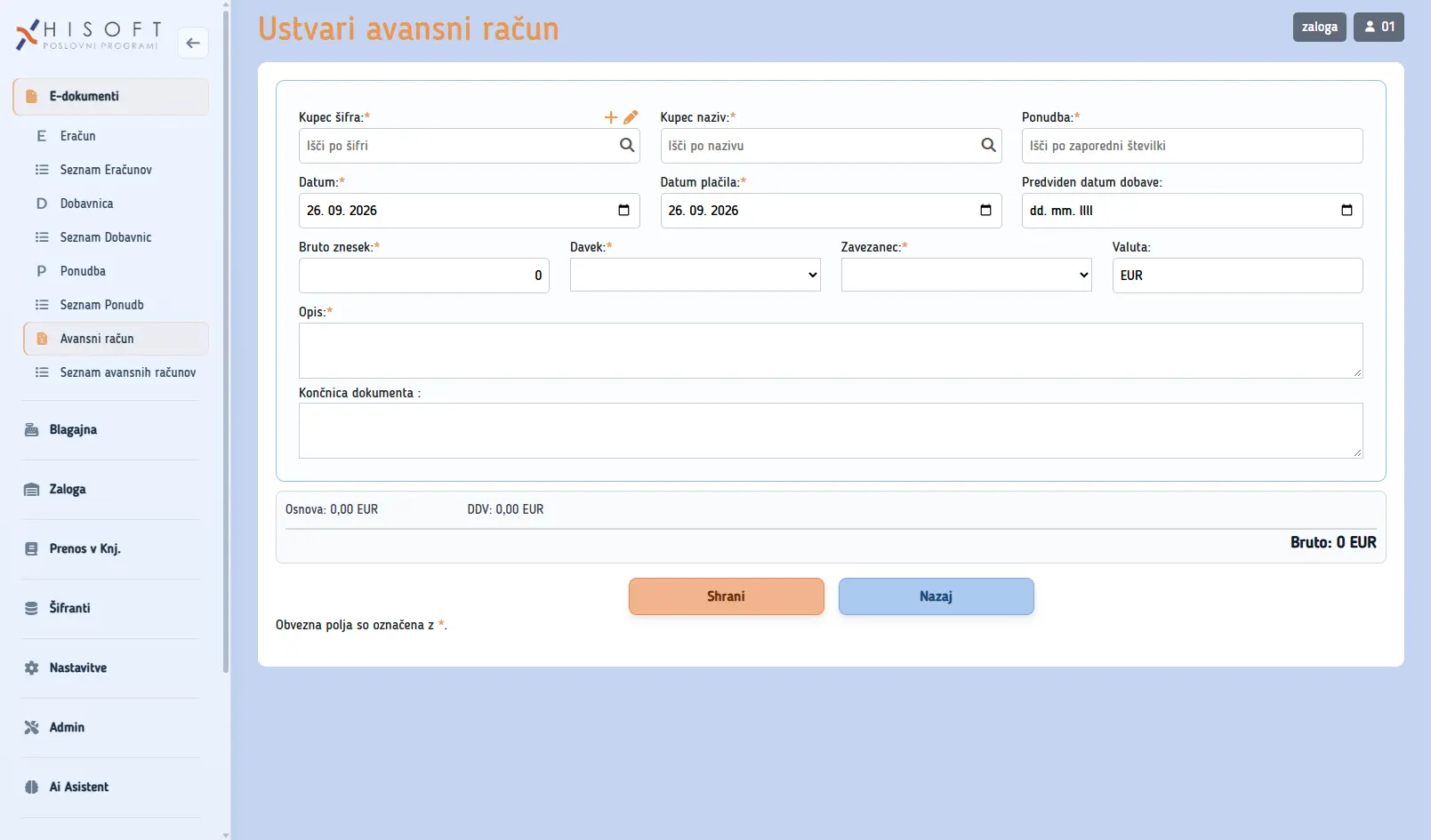
4. Postopek
- V polju »Kupec šifra« ali »Kupec naziv« poiščite in izberite kupca. Uporabite lahko tudi iskalno lupo ali gumba za dodajanje in urejanje stranke.
- V polju »Ponudba« začnite vpisovati zaporedno številko in izberite ponudbo iz predlogov. Če kupca še niste izbrali, ga aplikacija prevzame iz ponudbe.
- Preverite »Datum« in »Datum plačila«. Po potrebi vnesite še »Predviden datum dobave«.
- Vnesite dejansko prejeti »Bruto znesek«. Znesek mora biti večji od 0 in skupni avansi ne smejo preseči vrednosti ponudbe.
- Izberite »Davek« in preverite »Zavezanec«. Aplikacija sproti prikaže osnovo, DDV in bruto znesek.
- Vnesite obvezni »Opis«. Po želji dopolnite še »Končnica dokumenta«.
- Preverite podatke in izberite »Shrani«.
Valuta je določena kot EUR in je na obrazcu ni mogoče spreminjati. Po uspešnem shranjevanju se odpre seznam avansnih računov.
5. Pomembna opozorila
- Izbira ponudbe je obvezna. Ponudbe, ki je zaklenjena ali že prenesena, ni mogoče uporabiti.
- Kupec na avansnem računu se mora ujemati s kupcem na ponudbi.
- Shranitev avansnega računa ponudbe ne zaklene in je ne označi kot preneseno.
- Avansnega računa trenutno ni mogoče izbrisati, stornirati ali spremeniti v dobropis.
- Samostojnega avansnega računa ni mogoče poslati po e-pošti, prek BizBoxa ali eNabiralnika.
6. Pogoste težave
Ponudbe ne najdem
Preverite, ali je ponudba odklenjena, neprenesena in v isti obračunski enoti. Iščete jo po zaporedni številki.
Avansnega računa ni mogoče shraniti
Preverite obvezna polja, pozitiven znesek, ujemanje kupca s ponudbo in ali bi skupni znesek avansov presegel vrednost ponudbe.
Možnosti ni v glavnem meniju
Potrebujete dovoljenje za avansne račune. Možnost je skrita tudi, kadar je vključena sinhronizacija e-dokumentov z drugim sistemom.