
Brisanje davčne stopnje
Kaj omogoča brisanje davčne stopnje
Davčno stopnjo lahko izbrišete iz šifranta, kadar je ne potrebujete več in ni uporabljena pri nobenem artiklu ali storitvi.
Brisanje je primerno predvsem za napačno dodane davčne stopnje. Če je davek še nastavljen pri blagu, ga aplikacija ne izbriše.
Kje izbrišete davčno stopnjo
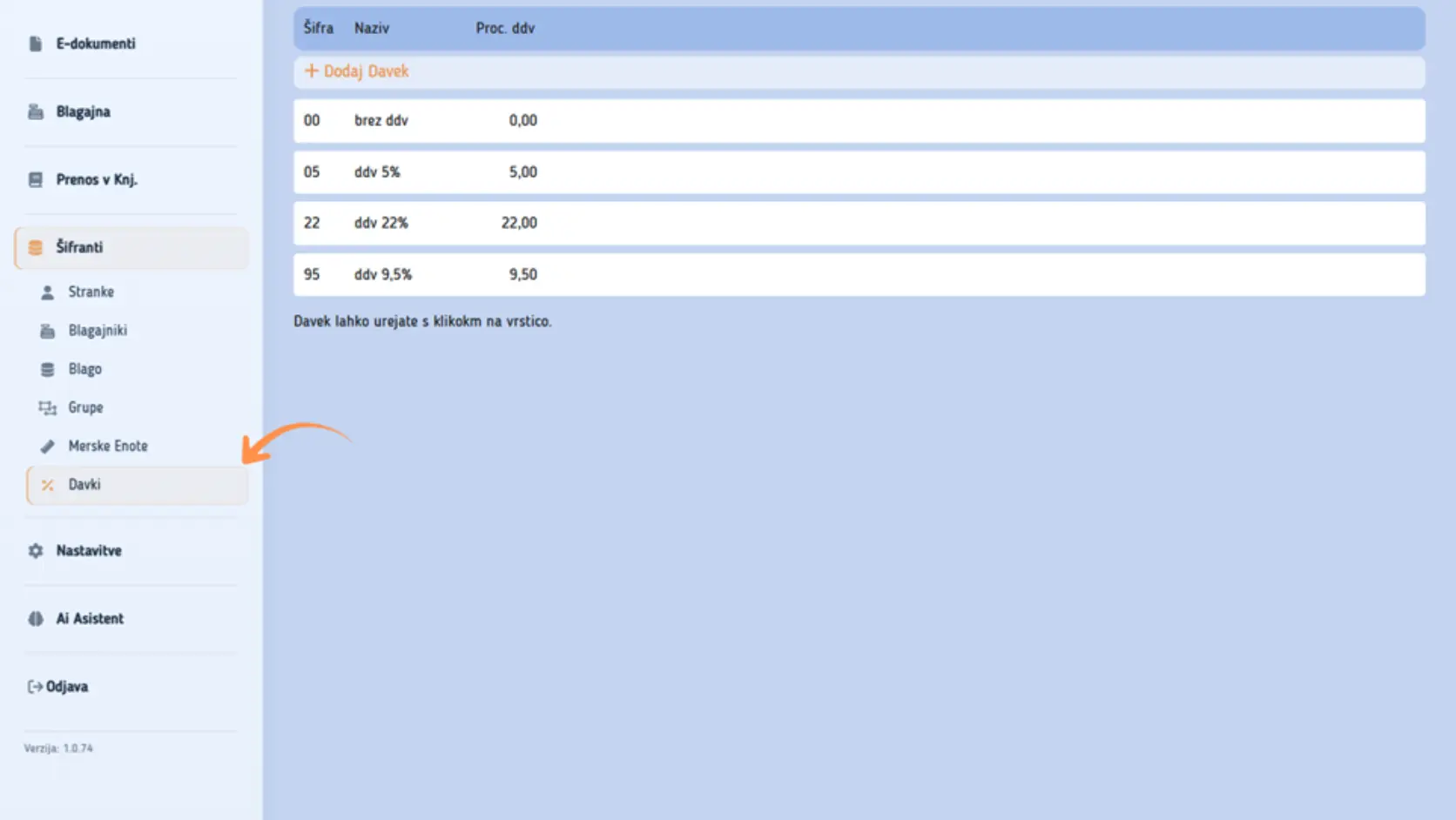
V glavnem meniju izberite:
Šifranti → Davki
Na seznamu izberite davčno stopnjo, ki jo želite izbrisati, in jo odprite za urejanje.
Postopek brisanja
- Odprite Šifranti → Davki.
- Na seznamu poiščite davčno stopnjo, ki jo želite izbrisati.
- Odprite jo za urejanje.
- Preverite šifro, naziv in odstotek davka.
- Izberite Izbriši.
- V potrditvenem oknu potrdite brisanje.
- Preverite, ali davčna stopnja ni več prikazana na seznamu.
Kdaj brisanje ni dovoljeno
Davčne stopnje ni mogoče izbrisati, če je uporabljena pri katerem koli artiklu ali storitvi v šifrantu blaga.
To velja tudi, če artikla trenutno ne uporabljate več ali je označen kot neaktiven.
Primer
Artikel Kava ima izbrano davčno stopnjo 9,5 %. Če poskusite izbrisati to davčno stopnjo, aplikacija brisanja ne dovoli, ker je davek še uporabljen pri blagu.
Postopek, če davka ni mogoče izbrisati
Če aplikacija sporoči, da je davek uporabljen v blagu, najprej preverite, pri katerih artiklih oziroma storitvah je nastavljen.
- Odprite Šifranti → Blago.
- Poiščite artikel ali storitev, ki uporablja davčno stopnjo, ki jo želite izbrisati.
- Odprite artikel za urejanje.
- V polju »Šifra Davka« izberite drugo pravilno davčno stopnjo.
- Shranite spremembe.
- Postopek ponovite pri vseh artiklih, ki uporabljajo isti davek.
- Vrnite se v Šifranti → Davki in ponovno poskusite izbrisati davčno stopnjo.
Pred spremembo davčne stopnje pri artiklih preverite pri računovodstvu, katera nastavitev je pravilna.
Zakaj aplikacija omejuje brisanje
Aplikacija omejuje brisanje, da artikli in storitve ne ostanejo brez nastavljene davčne stopnje.
Tako lahko pri pripravi novih dokumentov program pri artiklu še vedno pravilno prenese izbrano davčno nastavitev.
Kaj uporabiti namesto brisanja
Če davčne stopnje ne želite več uporabljati, vendar je še nastavljena pri artiklih, imate dve možnosti:
- pri artiklih nastavite drugo pravilno davčno stopnjo;
- davčno stopnjo pustite v šifrantu in je ne uporabljajte pri novih artiklih.
Brisanje ni primerno za popravljanje že izdanih računov ali drugih dokumentov.
Pomembna opozorila
- Davčne stopnje ne brišite, če niste prepričani, da ni več uporabljena pri blagu.
- Če je davek nastavljen pri vsaj enem artiklu ali storitvi, ga aplikacija ne izbriše.
- Pred menjavo davčne stopnje pri artiklih preverite pravilnost z računovodstvom.
- Brisanja po potrditvi praviloma ni mogoče razveljaviti.
- Že izdanih računov ne popravljajte s spreminjanjem ali brisanjem davčnega šifranta.
Pogoste težave
Aplikacija ne dovoli brisanja davka
Davek je najverjetneje uporabljen pri enem ali več artiklih oziroma storitvah. Najprej pri teh artiklih nastavite drugo pravilno davčno stopnjo.
Ne vem, kateri artikli uporabljajo davek
Odprite Šifranti → Blago in pri artiklih preverite polje »Šifra Davka«.
Davek želim izbrisati, ker ga ne uporabljamo več
Če je še nastavljen pri starejših artiklih, ga pustite v šifrantu ali najprej uredite te artikle.
Račun je bil izdan z napačnim davkom
Težave ne rešujte z brisanjem davčne stopnje. Uporabite ustrezen postopek za popravek oziroma storno računa.