
Pregled davčnih stopenj
Kaj omogoča ta funkcionalnost
V šifrantu davkov lahko pregledate davčne stopnje, ki se uporabljajo pri obračunu DDV na artiklih, storitvah in dokumentih.
Davčne stopnje se uporabljajo pri artiklih in storitvah, računih, e-računih, ponudbah, dobavnicah ter davčni blagajni.
Odpiranje seznama davkov
V glavnem meniju izberite Šifranti → Davki.
Odpre se seznam Moji Davki.
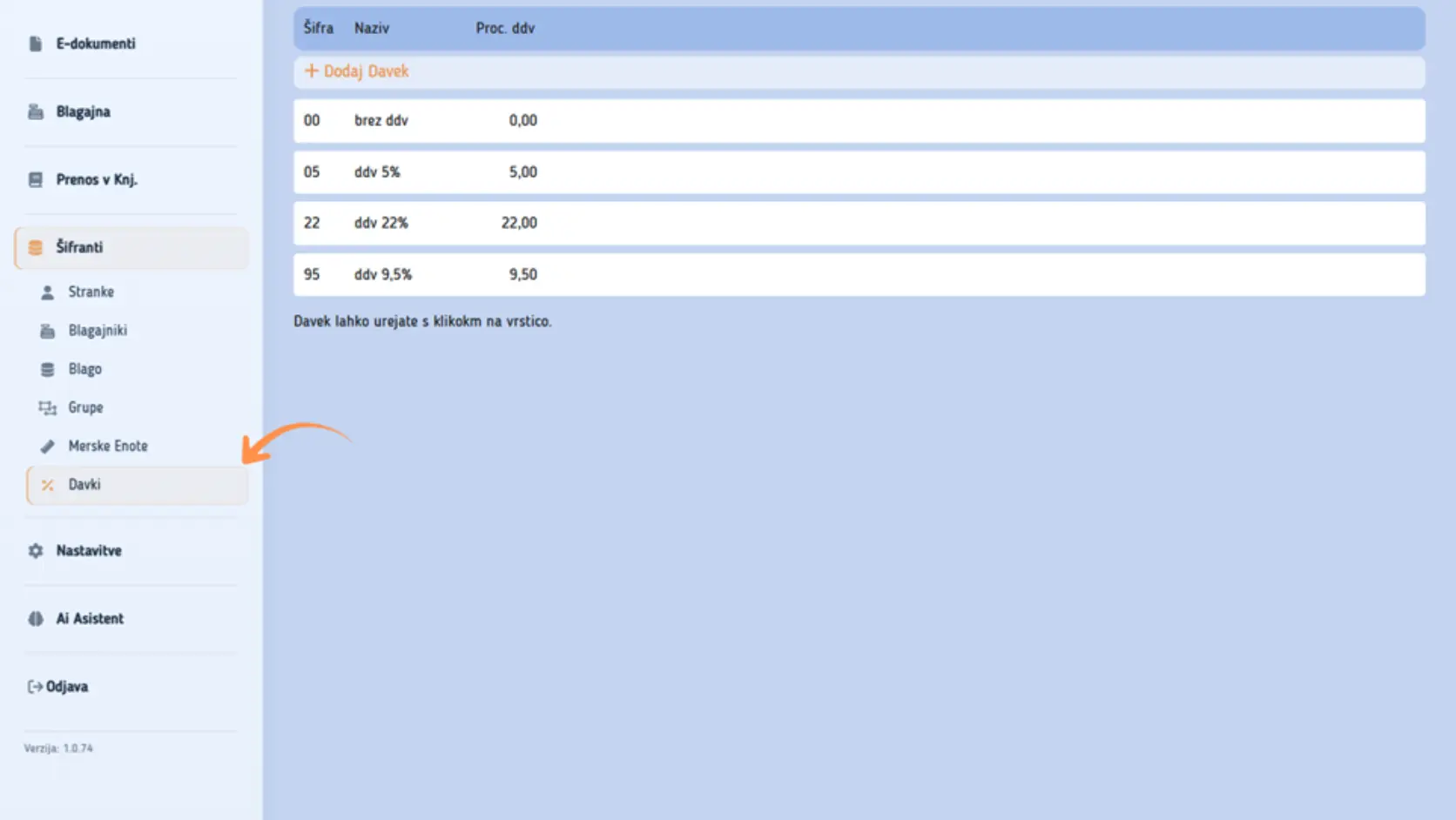
Podatki na seznamu
Pri posamezni davčni stopnji so prikazani:
- šifra davka;
- naziv davka;
- odstotek DDV.
Odpiranje davčne stopnje
- Odprite Šifranti → Davki.
- Na seznamu poiščite želeno davčno stopnjo.
- Izberite vrstico davka.
Odpre se obrazec za pregled oziroma urejanje davka.
Kdaj preverite davčne stopnje
Davčne stopnje preverite predvsem, kadar:
- dodajate nov artikel ali storitev;
- artikel nima pravilno obračunanega DDV;
- pripravljate nov dokument;
- urejate šifrant blaga;
- računovodstvo zahteva preverjanje davčnih nastavitev.
Pomembna opozorila
- Davčna stopnja vpliva na izračun DDV na novih postavkah dokumentov.
- Pred spremembo davka preverite, ali je davčna stopnja že uporabljena pri artiklih.
- Davčne stopnje ne spreminjajte samo zato, da bi popravili en napačno nastavljen artikel. V takem primeru uredite artikel.
- Če niste prepričani, katero stopnjo uporabiti, se posvetujte z računovodstvom.
- Napačno nastavljena davčna stopnja lahko povzroči napačen izračun zneskov na dokumentih.
Pogoste težave
Na seznamu ne vidim želene davčne stopnje
Preverite, ali je bila davčna stopnja že dodana. Če je ni, jo dodajte v šifrant davkov.
Artikel ima napačen DDV
Najprej preverite, katera davčna stopnja je izbrana pri artiklu. Nato preverite še odstotek in naziv v šifrantu davkov.
Ne vem, katero davčno stopnjo izbrati
Pri davčnih vprašanjih se posvetujte z računovodstvom, saj je pravilna izbira odvisna od vrste blaga ali storitve.