
Pregled zaloge
Kaj omogoča pregled
Pregled zaloge izdela PDF s količinami in vrednostjo vseh ustreznih artiklov ali enega izbranega artikla na določen datum. Obrazec rezultata ne prikaže na zaslonu, ampak pripravi dokument za prenos oziroma odpiranje.
V glavnem meniju izberite:
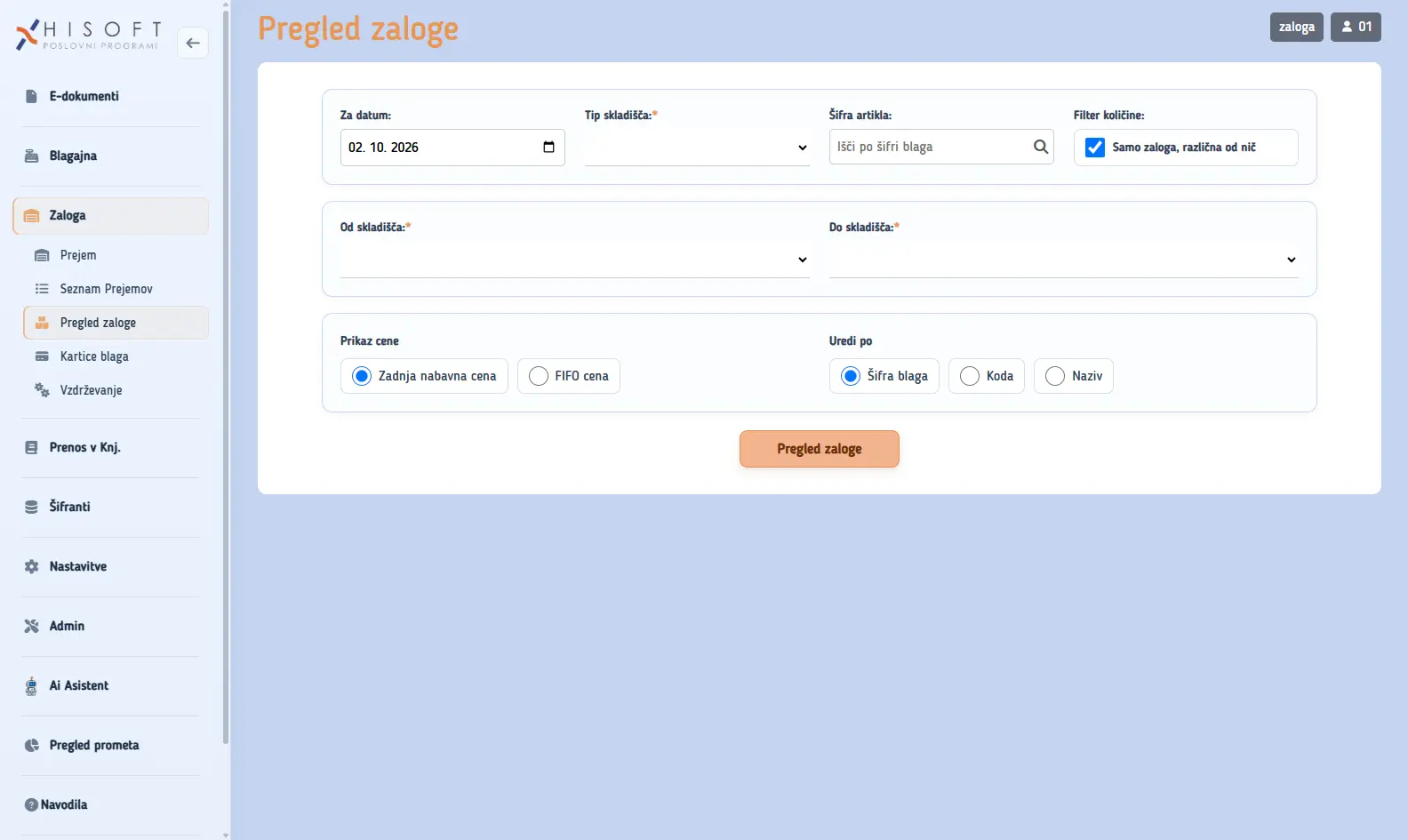
Nastavitev obsega pregleda
- V polju »Za datum« izberite dan, na katerega želite stanje. Privzeto je izbran današnji datum; pretekli datum pripravi zgodovinsko stanje.
- Izberite obvezni »Tip skladišča«.
- Če želite pregled enega artikla, ga izberite v polju »Šifra artikla«. Prazno polje pomeni pregled vseh ustreznih artiklov.
- Z »Od skladišča« in »Do skladišča« lahko določite razpon šifer skladišč. Prazni meji pomenita vsa skladišča izbranega tipa.
- Možnost »Samo zaloga, različna od nič« pustite vključeno, če ne želite artiklov s količino 0. Negativne količine ostanejo prikazane.
Izbira cene in razvrstitve
V skupini »Prikaz cene« izberite eno možnost:
- »Zadnja nabavna cena« prikaže zadnjo ustrezno nabavno ceno artikla;
- »FIFO cena« izračuna vrednost preostale zaloge po FIFO-plasteh.
Nato v skupini »Uredi po« izberite »Šifra blaga«, »Koda« ali »Naziv«. Privzeto sta izbrani zadnja nabavna cena in razvrstitev po šifri blaga.
Izbira načina cene v trenutni izvedbi vpliva tudi na upoštevanje odprtih dobavnic in nezaključenih blagajniških računov. Zato se lahko količina med pregledom z zadnjo nabavno ceno in pregledom s FIFO-ceno razlikuje.
Izdelava PDF-pregleda
- Preverite izbrane filtre.
- Kliknite »Pregled zaloge«.
- Počakajte, da aplikacija izdela poročilo.
- V brskalniku se PDF prenese, v mobilni aplikaciji pa shrani oziroma odpre na napravi.
PDF vsebuje šifro, kodo, naziv, količino in mersko enoto artikla ter izbrano ceno in nabavno oziroma FIFO-vrednost. Na koncu je prikazana vrstica »SKUPAJ«.
Pogoste težave
Rezultat ne vsebuje pričakovanega artikla
Preverite datum, tip in razpon skladišč, izbrano šifro artikla ter možnost »Samo zaloga, različna od nič«.
Stanje za pretekli datum je drugačno kot prej
Zgodovinsko stanje se znova izračuna iz prometa. Naknadno popravljeni ali odstranjeni starejši dokumenti lahko zato spremenijo rezultat.
PDF se ne izdela
Preverite, ali je izbran tip skladišča, in poskusite znova. Če se prikaže napaka, jo posredujte odgovorni osebi skupaj z izbranimi filtri.