
Ustvarjanje in urejanje prejema
Kaj naredi prejem
S prejemom evidentirate blago, ki je prišlo v podjetje. Ob uspešnem shranjevanju se zaloga zalogovnih artiklov poveča v izbranem skladišču, njihove nabavne cene pa se upoštevajo pri nadaljnjem vrednotenju zaloge.
Prejem ni namenjen storitvam ali artiklom brez vodenja zaloge. Aplikacija pri takem artiklu prikaže opozorilo »Prejem ni mogoč za tip blaga N ali S.«
Pred začetkom
Za delo s prejemi potrebujete dovoljenje »ZALOGA«. Podjetje mora imeti:
- vključeno vodenje zaloge;
- ustvarjeno skladišče s šifro 1;
- v šifrantih pripravljene dobavitelje, zalogovne artikle in merske enote.
Če skladišče s šifro 1 ne obstaja, obrazec namesto prejema prikaže povezavo do obrazca za dodajanje skladišča.
Ustvarjanje novega prejema
V glavnem meniju izberite:
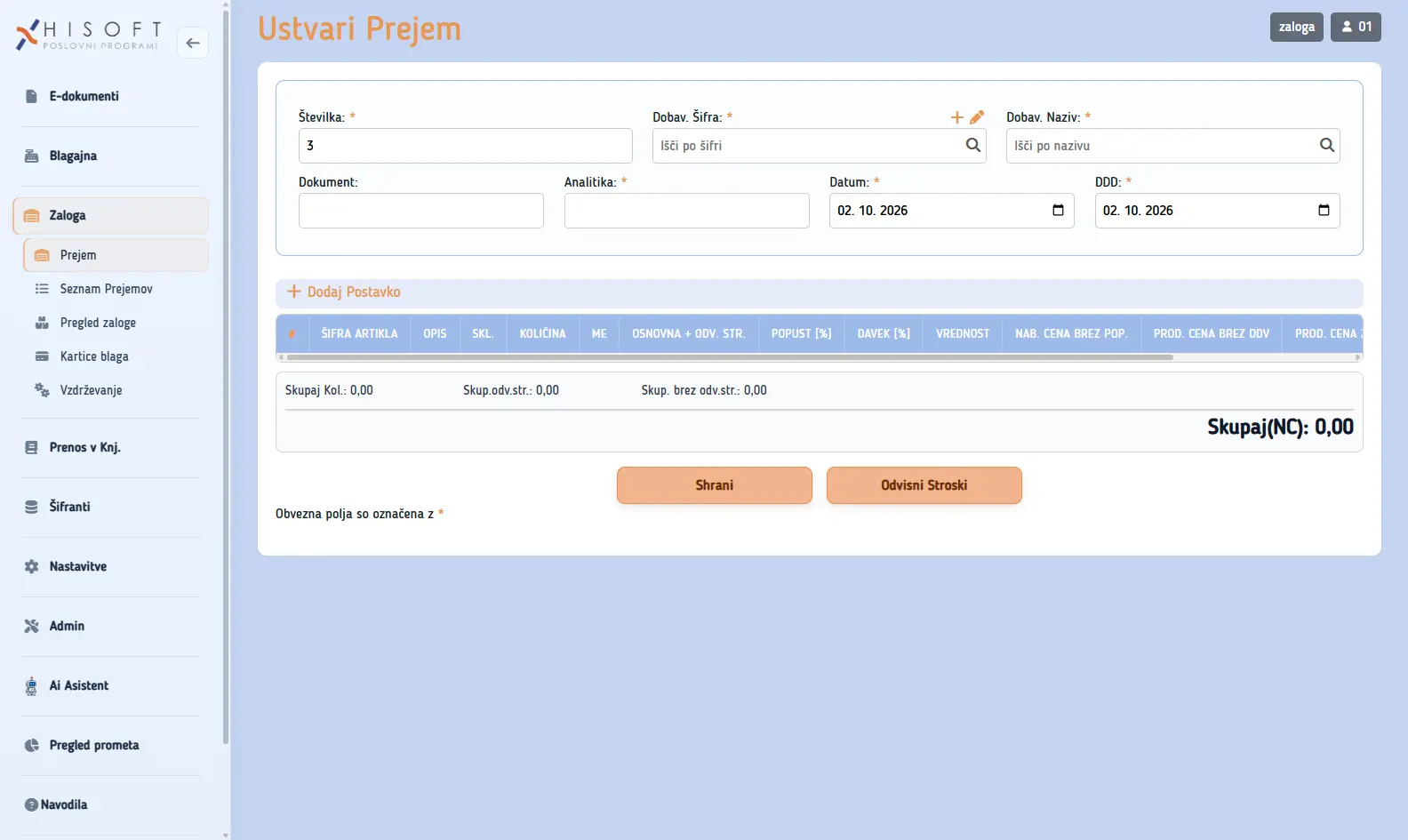
- Izberite dobavitelja v polju »Dobav. Šifra« ali »Dobav. Naziv«. Dobavitelja izberite iz predlogov ali z gumbom za iskanje.
- Preverite »Datum« in »DDD«. Po potrebi vnesite »Dokument« in »Analitiko«. Številko prejema določi aplikacija.
- Kliknite »Dodaj Postavko«.
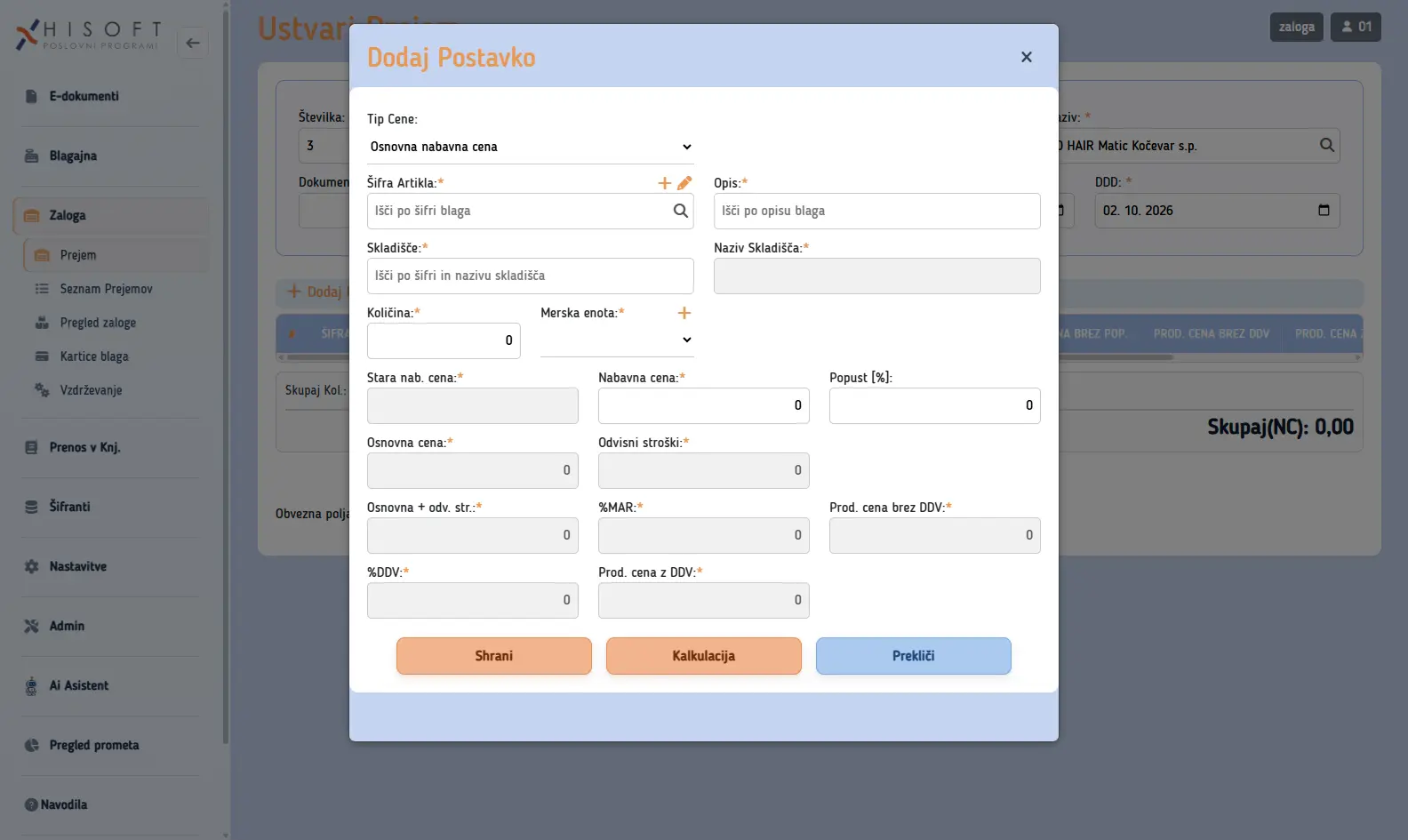
- Artikel izberite iz predlogov ali iskalnega okna. Nato preverite opis, skladišče, količino, mersko enoto in nabavno ceno.
- Po potrebi vnesite popust. Izračunana osnovna cena in odvisni stroški določajo končno nabavno ceno postavke.
- Kliknite »Shrani«, da postavko dodate na prejem.
- Na glavnem obrazcu preverite postavke in seštevke ter kliknite »Shrani«.
Prejem mora vsebovati najmanj eno postavko. Po uspehu se prikaže sporočilo »Uspešno shranjen prejem!«.
Dodatne možnosti postavke
Kalkulacija prodajne cene
V oknu postavke z gumbom »Kalkulacija« preklopite v način, v katerem lahko prodajno ceno določite z maržo oziroma prodajno ceno brez ali z DDV. Z gumbom »Konec kalk.« se vrnete iz tega načina.
Odvisni stroški
Na glavnem obrazcu izberite »Odvisni Stroski«, vnesite vrednost in izberite »SAMO dodaj« ali »Povozi staro«. Nato kliknite »Porazdeli«. Stroške lahko porazdelite šele, ko je dodana vsaj ena postavka, in ne za prejem z negativnimi količinami.
Prikaz na telefonu
Na manjšem zaslonu so dodatna polja skrita. Vključite »Prikaži neobvezna polja«, če jih želite videti. Postavke so prikazane kot kartice; povezava »Več« pokaže dodatne podatke.
Urejanje shranjenega prejema
- Odprite »Zaloga → Seznam Prejemov«.
- Pri želenem prejemu izberite dejanje »Uredi«.
- Kliknite postavko, če jo želite spremeniti ali izbrisati.
- Po potrebi dodajte nove postavke ali spremenite podatke glave.
- Kliknite »Shrani«.
Aplikacija ob uspešnem popravku razveljavi prejšnji zalogovni učinek in upošteva končne postavke. Prikaže se sporočilo »Uspešno posodobljen prejem!«.
Prejema, označenega kot prenesenega v knjigovodstvo, na seznamu ni mogoče odpreti z dejanjem »Uredi«.
Pogoste težave
Postavke ni mogoče dodati
Najprej pravilno izpolnite glavo prejema in dobavitelja izberite iz predlogov. Artikel prav tako izberite iz predlogov ali iskalnega okna.
Prejema ni mogoče shraniti
Preverite vsa polja z zvezdico in dodajte najmanj eno postavko. Če aplikacija prikaže napako, popravite navedeno polje in shranjevanje ponovite.