
Seznam, urejanje in prenos prejemov
Kje najdete shranjene prejeme
V glavnem meniju izberite:
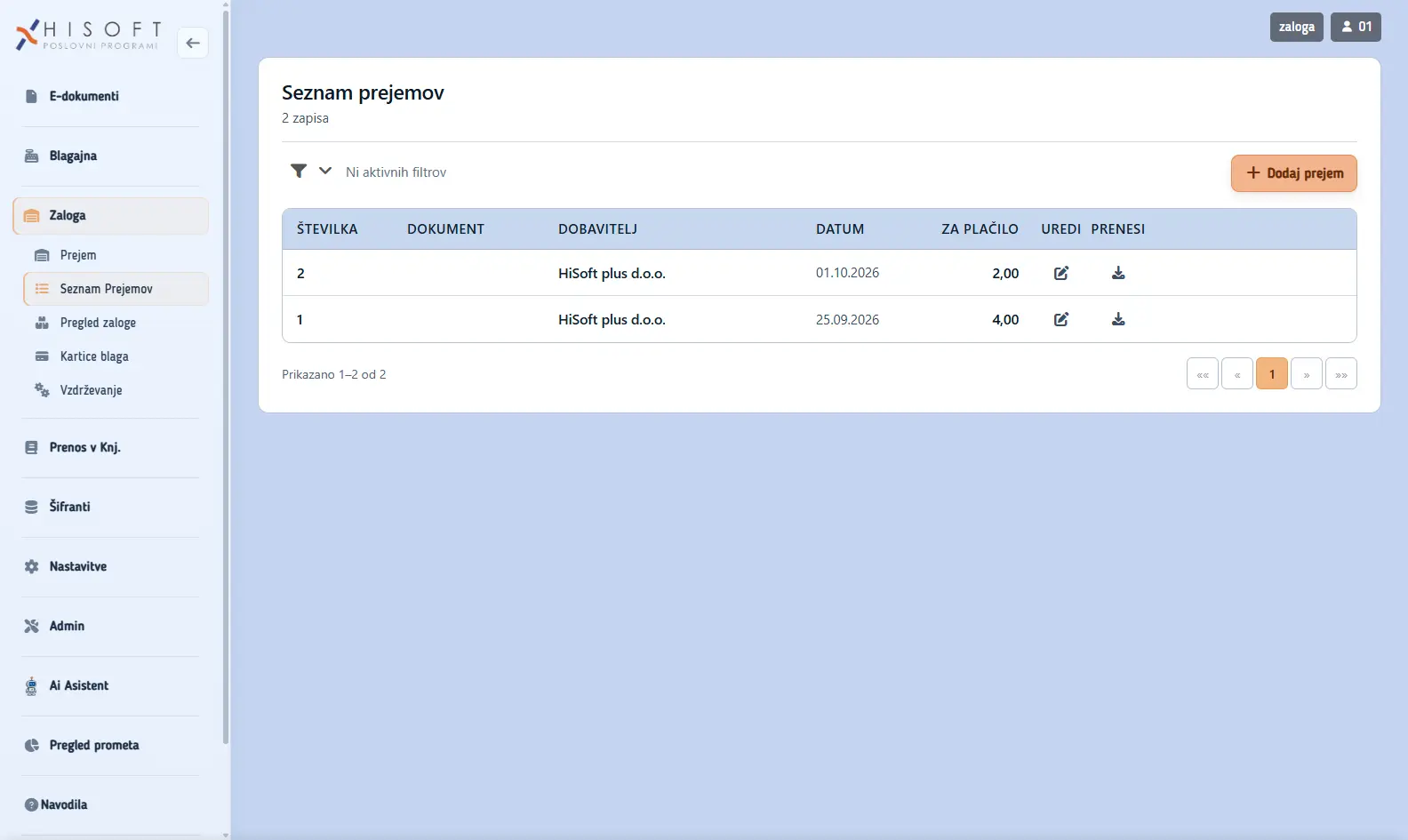
Seznam prikazuje številko prejema, dokument dobavitelja, dobavitelja, datum in znesek za plačilo. Na telefonu so isti podatki prikazani v karticah.
Iskanje in razvrščanje
Odprite filter in po potrebi določite:
- »Številka« za iskanje točno določenega prejema;
- »Od datuma« in »Do datuma« za časovno obdobje;
- »Razvrsti po« za razvrstitev po številki, datumu ali nazivu dobavitelja.
Uporabite filter, da osvežite seznam. Nad seznamom je prikazano število aktivnih filtrov, pod seznamom pa strani in obseg prikazanih zapisov.
Urejanje prejema
- Na seznamu poiščite prejem.
- V stolpcu »Uredi« kliknite ikono svinčnika.
- Na obrazcu spremenite glavo ali postavke in kliknite »Shrani«.
Dejanje je onemogočeno pri prejemu, ki je že označen kot prenesen v knjigovodstvo. Med obdelavo drugega dejanja so gumbi začasno onemogočeni.
Prenos prejema v PDF
- Pri želenem prejemu izberite dejanje »Prenesi«.
- Počakajte, da aplikacija pripravi dokument.
- V spletnem brskalniku se datoteka prenese, v mobilni aplikaciji pa shrani oziroma odpre na napravi.
Ime datoteke se začne z prejem_ in vsebuje oznako podjetja ter številko prejema.
Dodajanje novega prejema
Z gumbom »Dodaj prejem« nad seznamom odprete obrazec za nov prejem. Postopek je opisan v povezanih navodilih.
Pogoste težave
Prejema ne najdem
Preverite številko in datumsko obdobje ter ponastavite filtre. Če je rezultatov več, preverite tudi naslednje strani seznama.
Ikona za urejanje je onemogočena
Prejem je lahko že prenesen v knjigovodstvo ali pa trenutno poteka obdelava druge vrstice. Počakajte na konec obdelave; prenesenega prejema ni mogoče običajno urejati.
PDF se ni prenesel
Po prikazani napaki poskusite znova. V brskalniku preverite tudi prenose datotek, v mobilni aplikaciji pa dovoljenja naprave za shranjevanje.